Gérer les conteneurs
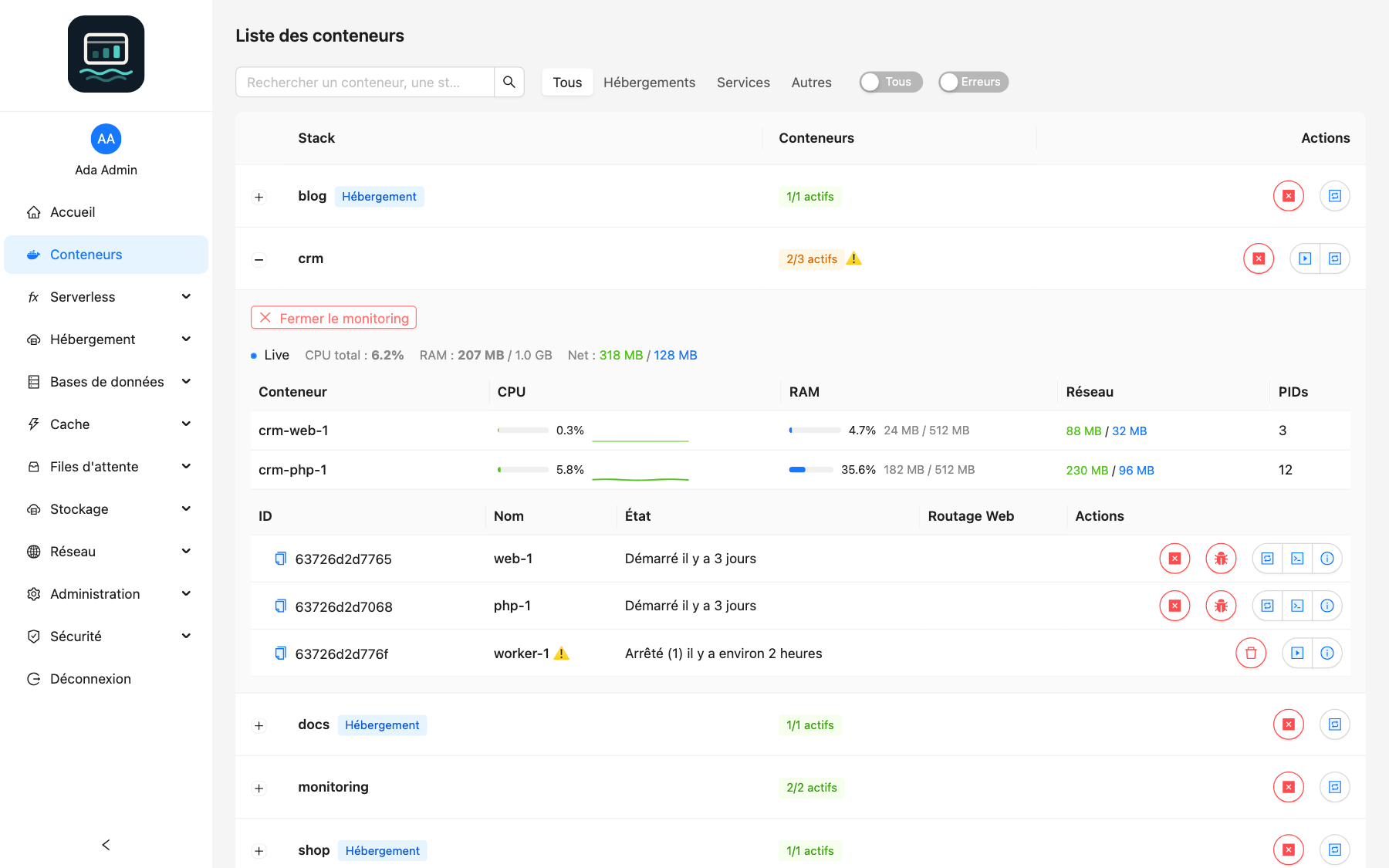
La page Conteneurs (menu Compute) liste les conteneurs auxquels vous avez accès, regroupés par stack compose. Chaque utilisateur peut l'utiliser, sur les conteneurs qui lui sont attribués.
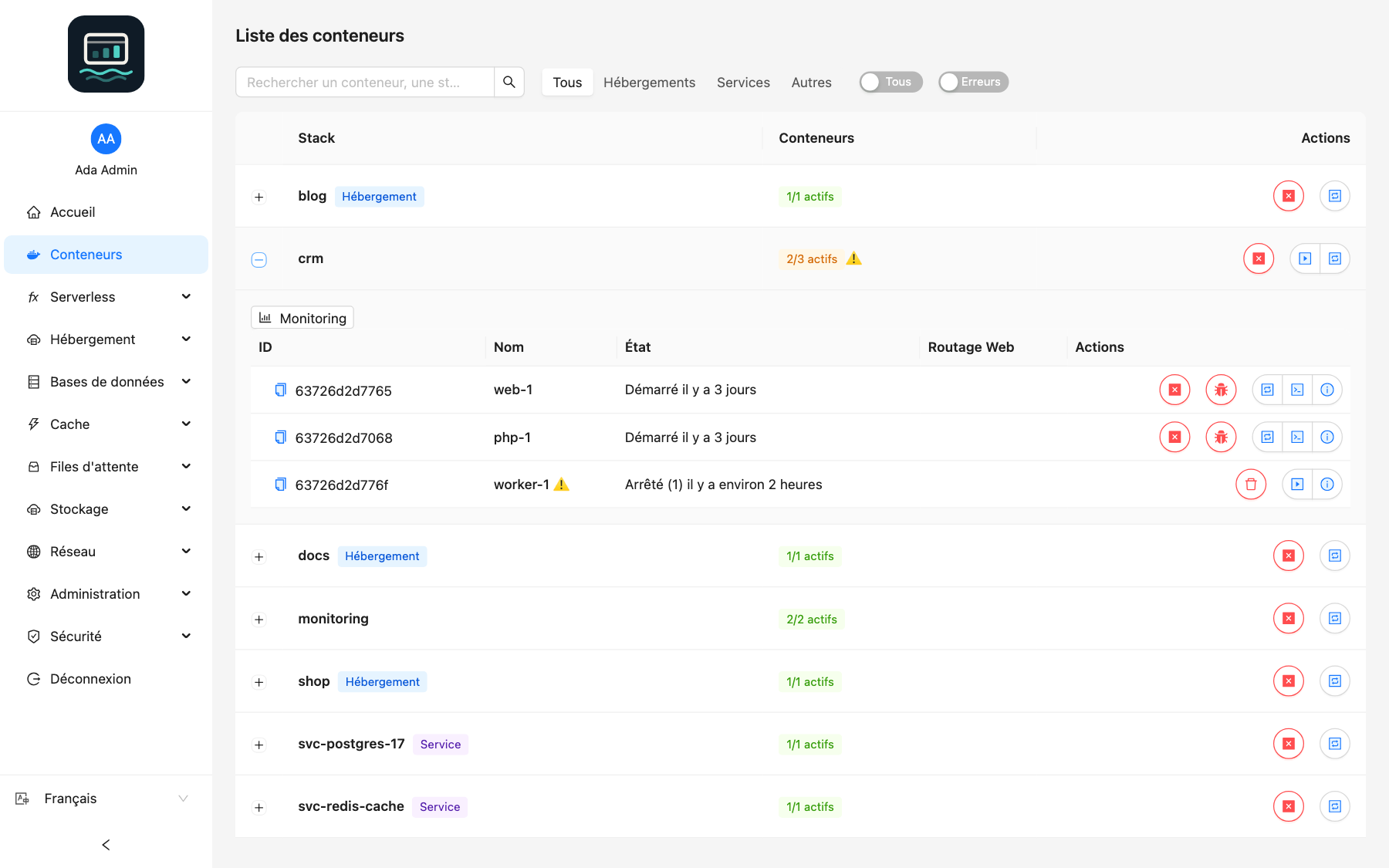
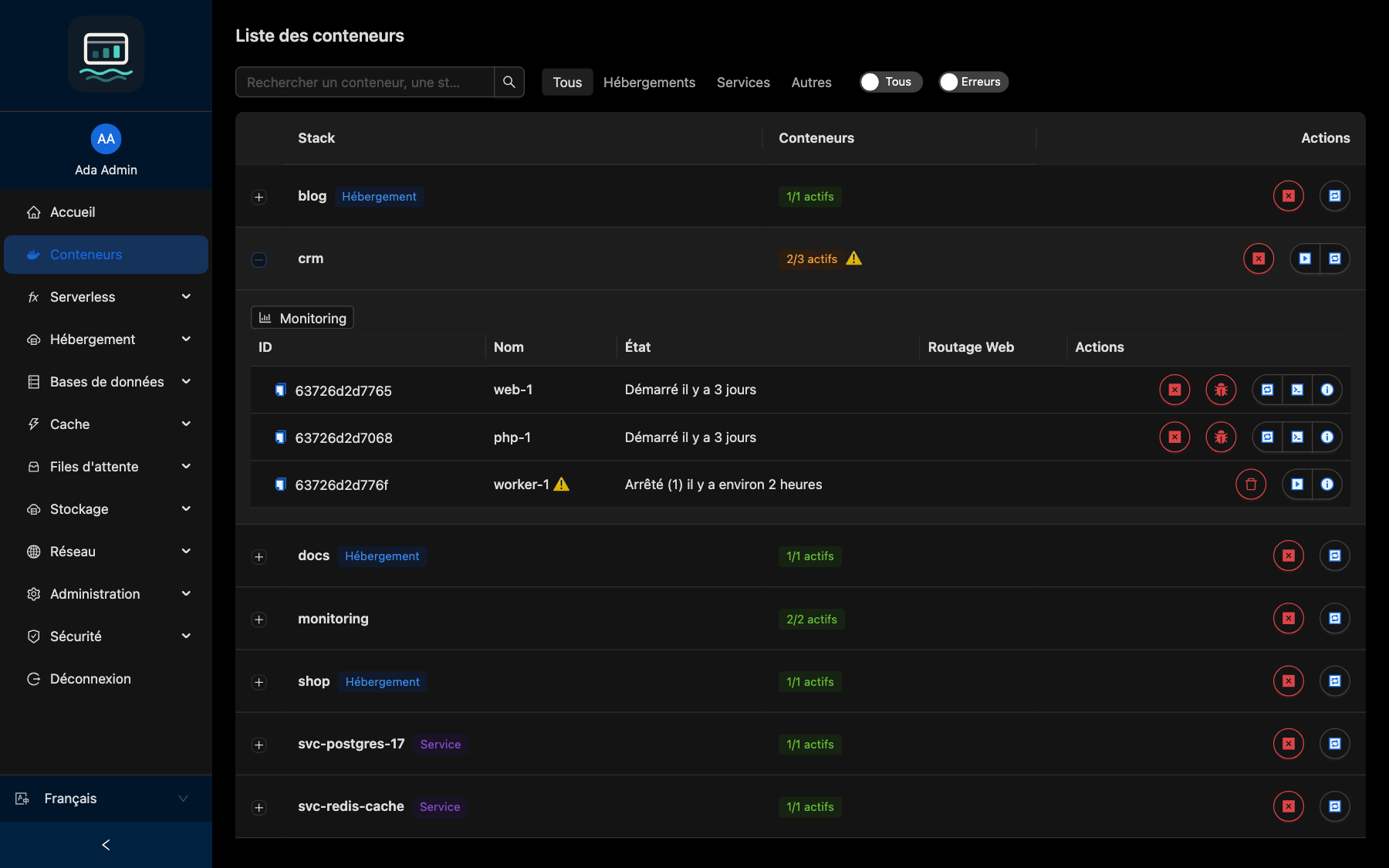
Trouver un conteneur
| Contrôle | Effet |
|---|---|
| Rechercher un conteneur, une stack... | Filtre par nom de conteneur ou de stack |
| Type de stack | Tous, Hébergements, Services ou Autres |
| Actifs / Tous | Masque ou affiche les stacks sans conteneur démarré |
| Erreurs | N'affiche que les stacks dont un conteneur s'est arrêté anormalement |
Cliquez sur la ligne d'une stack pour la déplier et voir ses conteneurs. Les conteneurs sans projet compose sont regroupés sous Sans stack.
Actions sur un conteneur
La colonne Actions affiche les boutons qui correspondent à l'état du conteneur.
| Bouton | Affiché quand | Confirmation |
|---|---|---|
| Démarrer | Le conteneur ne tourne pas | Non |
| Relancer | Le conteneur tourne | Non |
| Arrêter | Le conteneur n'est pas arrêté | Oui |
| Tuer | Le conteneur n'est pas arrêté | Oui : arrêt immédiat, sans arrêt propre |
| Supprimer | Le conteneur est arrêté | Oui |
| Terminal détaché | Le conteneur tourne | Non : ouvre un terminal dans une fenêtre popup |
| Détail et terminal | Toujours | Non : ouvre le panneau de détail |
Pour agir sur tous les conteneurs d'une stack d'un coup, voir Actions sur une stack.
Détail, logs et terminal
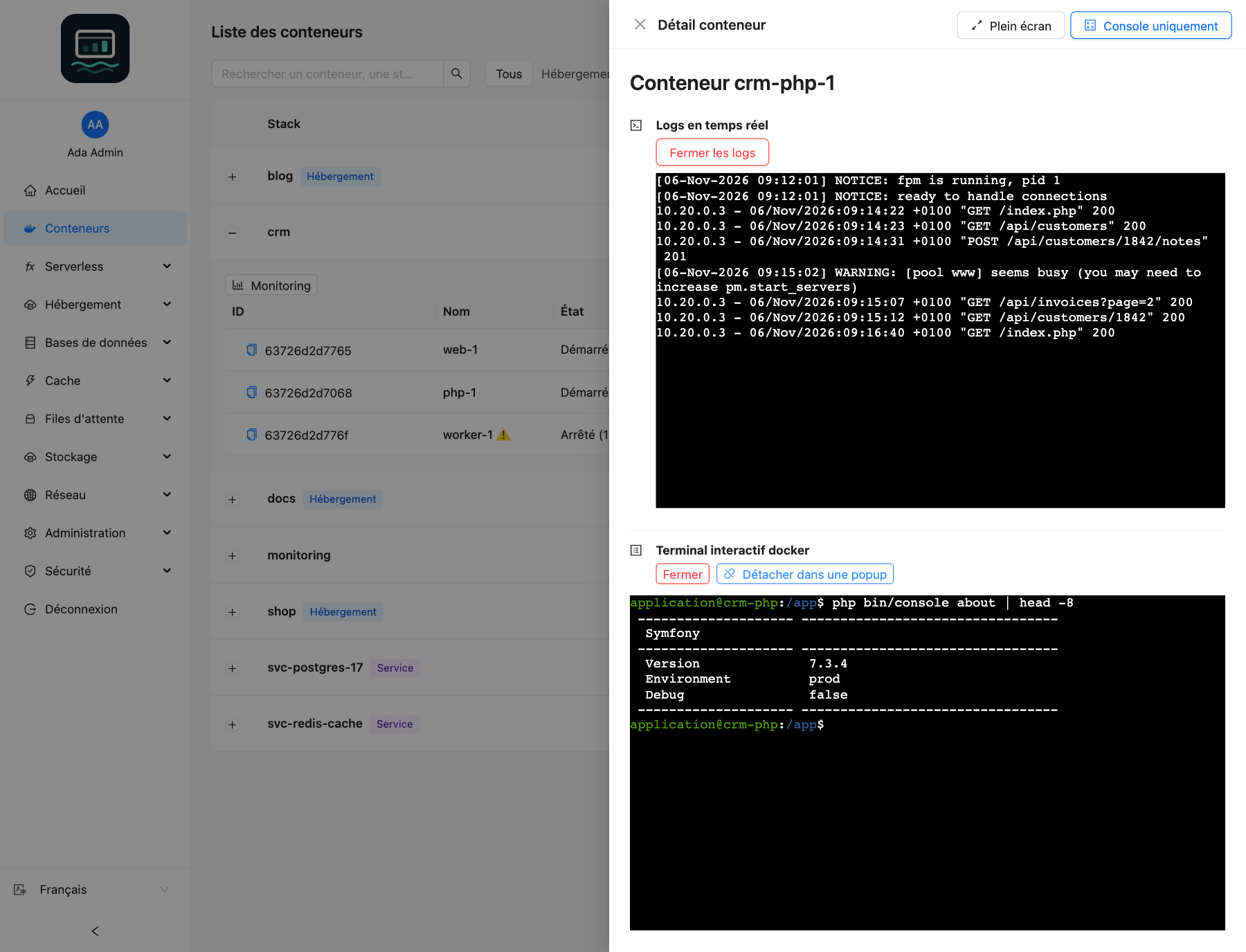
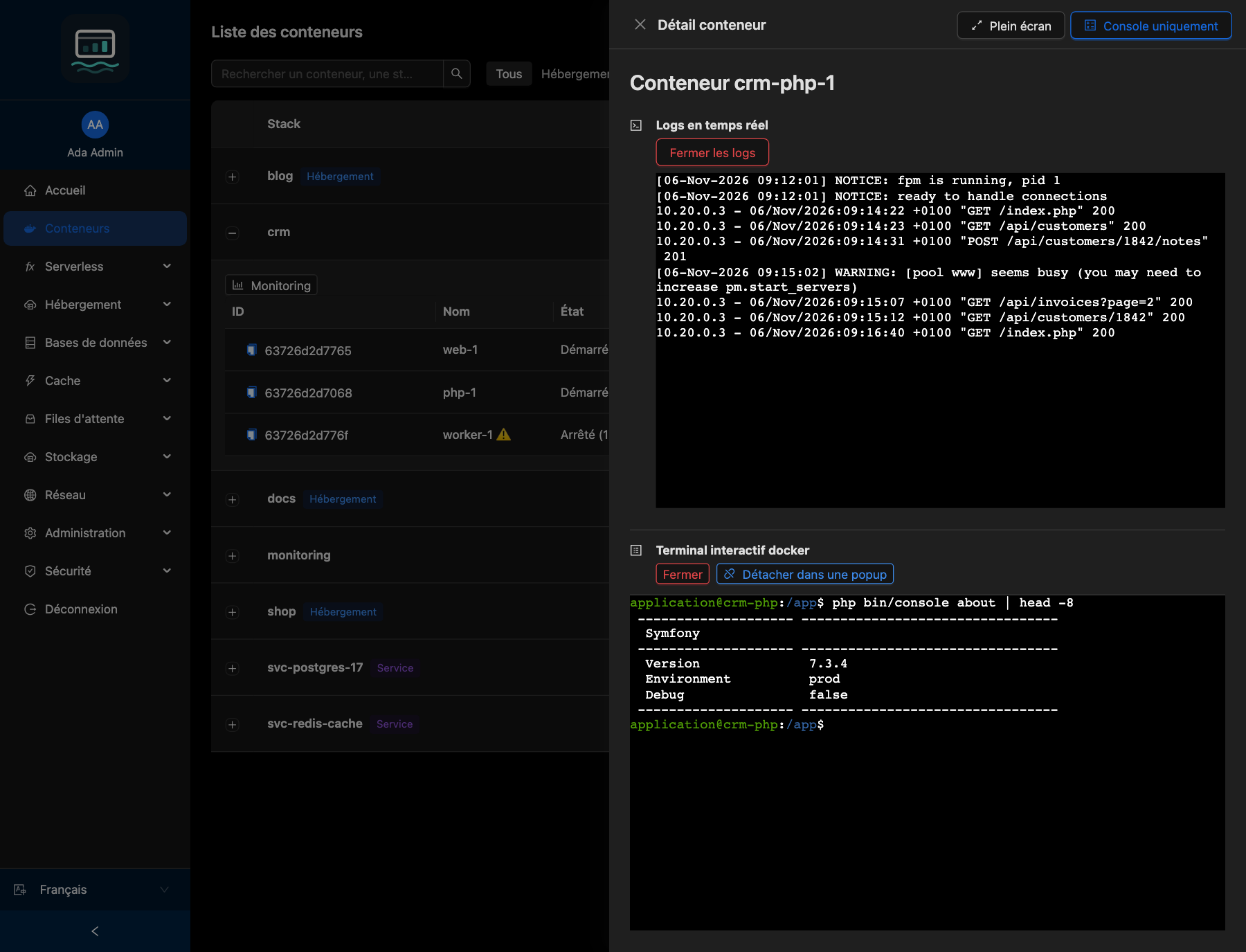
Cliquez sur Détail et terminal pour ouvrir le panneau Détail conteneur.
| Section | Contenu |
|---|---|
| Détail | Projet compose, identifiant, image, état, date de démarrage, nombre de redémarrages, réseau, points de montage |
| Chemin logs | Télécharger le log complet du conteneur |
| Logs en temps réel | Afficher les logs affiche les 100 dernières lignes, puis les nouvelles |
| Terminal interactif docker | Ouvrir un terminal lance /bin/sh dans le conteneur ; Détacher le déplace dans une popup |
Plein écran élargit le panneau. Console uniquement masque le détail et garde le terminal.
Consommation des ressources
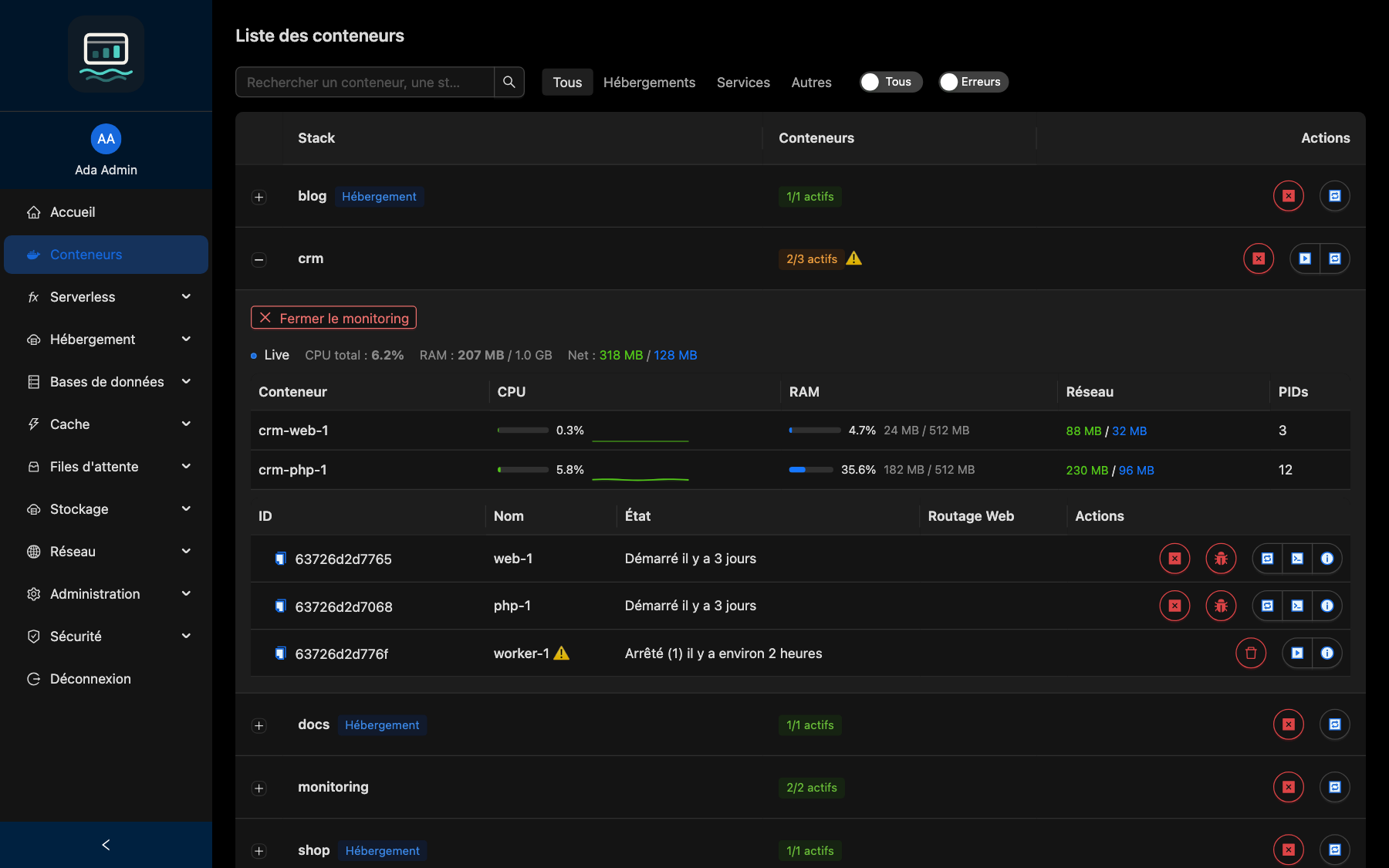
Dans une stack dépliée, cliquez sur Monitoring pour afficher en direct le CPU, la RAM, le réseau et les PIDs de ses conteneurs. Cliquez sur Fermer le monitoring pour arrêter.
Bon à savoir
- Le terminal a besoin d'un TTY. Si le panel indique qu'il n'est pas disponible, ajoutez
tty: trueau service dans le fichier compose, ou lancez le conteneur avec-t. - Les conteneurs marqués comme conteneurs système sont masqués pour tout le monde, et personne ne peut ouvrir de shell dans le conteneur de l'API du panel.
- Les conteneurs des fonctions (
fn-*) se gèrent depuis Serverless → Fonctions : shell, copie de fichiers et actions y sont refusés. - Un profil utilisateur ne voit que les conteneurs listés dans ses permissions ; demandez-en d'autres à votre administrateur.
- Les mêmes actions existent dans la CLI
loch:loch ps,loch logs,loch shell,loch stats,loch inspect,loch start/stop/restart. La CLI copie aussi des fichiers (loch cp) et ouvre des tunnels de ports (loch proxy).